Para comprimir vídeos para WhatsApp, guarda una copia, recorta lo que sobra y reduce su resolución o bitrate al exportarla. Si quieres conservar el archivo completo, comprueba primero la opción Documento: quizá puedas enviarlo sin recomprimir. El tamaño depende de la duración y de los ajustes, no de un número fijo de minutos.
Calculadora de ajustes para reducir el tamaño
Indica cuánto dura el vídeo y cuánto quieres que ocupe. Obtendrás una estimación de bitrate para tu editor. Esta calculadora no recibe archivos ni comprime vídeos.
Aplicar el resultado en un ordenador · Elegir entre documento y copia comprimida
Antes de comprimir, elige cómo vas a enviarlo
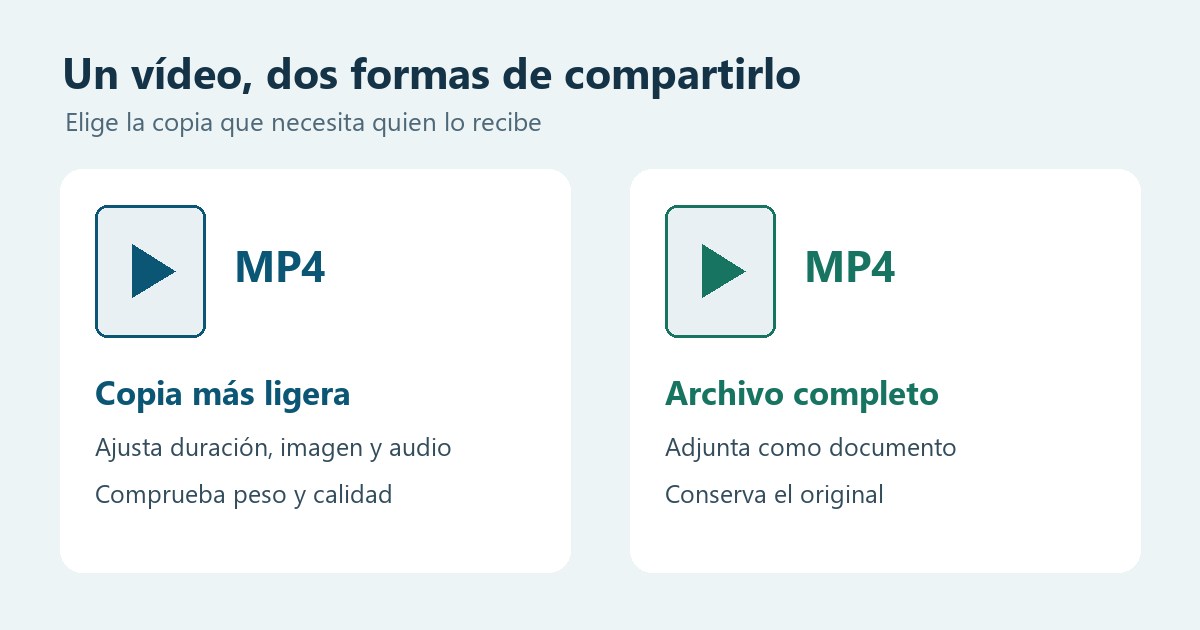
No necesitas la misma copia para enseñar una escena breve en el chat que para entregar una grabación que otra persona editará. Decide qué debe poder hacer el destinatario con el vídeo y conserva siempre el original.
| Lo que necesitas | Primera opción | Qué revisar |
|---|---|---|
| Compartir un momento para verlo en el chat | Vídeo desde la galería | Vista previa, calidad y duración seleccionada. |
| Entregar una copia completa para guardar o editar | Adjuntarlo como documento | Peso del archivo y que el destinatario pueda abrirlo. |
| Gastar menos datos o agilizar la subida | Crear una copia más ligera | Sonido, texto y detalle después de exportar. |
| Publicar una actualización de estado | Preparar un fragmento específico | La duración admitida por el editor de estados. |
La ayuda de WhatsApp sobre archivos multimedia distingue documentos de hasta 2 GB y límites predeterminados de vídeo de 100 MB y 720p con conexión rápida, o 64 MB y 480p con conexión lenta. Para estados indica hasta 90 segundos y aclara que HD no está disponible en ese formato. Por tanto, 16 MB no es un límite general vigente para todos los envíos. Comprueba también el aviso que aparece en tu aplicación.
Cómo usar la calculadora sin confundir tamaño y calidad
Introduce la duración de la copia que realmente vas a exportar, no la del proyecto antes de recortarlo. Elige un objetivo en MB y una opción de audio. El tamaño original es opcional: solo sirve para comparar tu meta con el archivo que ya tienes.
El resultado expresa cuántos datos puedes dedicar aproximadamente al vídeo en cada segundo. La calculadora reserva un 5 % del objetivo y descuenta el audio. No puede analizar escenas, leer el archivo ni garantizar que un codificador produzca un peso exacto. Una grabación con hojas moviéndose, ruido o muchos detalles puede deteriorarse más que una diapositiva sencilla con el mismo presupuesto.
Ejemplo calculado: un minuto, objetivo de 25 MB y audio de 96 kbps permiten aproximadamente 3070 kbps de vídeo. No significa que cualquier vídeo se vea bien con ese ajuste. Exporta una copia y comprueba el resultado; si ya ocupaba menos de 25 MB, puede que no necesites reducirlo.
| Duración | Objetivo elegido | Audio | Vídeo estimado |
|---|---|---|---|
| 1 minuto | 25 MB | 96 kbps | 3070 kbps |
| 2 minutos | 15 MB | 96 kbps | 854 kbps |
| 5 minutos | 15 MB | 96 kbps | 284 kbps |
Son ejemplos matemáticos, no archivos medidos ni límites de WhatsApp. La fórmula es: bitrate de vídeo = (MB × 8000 × 0,95 ÷ segundos) − bitrate de audio, redondeando hacia abajo. Usamos MB decimales. Si el presupuesto resulta demasiado pequeño, recortar o enviar como documento suele ser más razonable que hacer ilegible el contenido.
Reducir un vídeo en Android
- Abre el archivo en tu galería y consulta sus detalles: duración, peso y, si aparece, resolución. Duplica o guarda una copia antes de editar.
- Recorta silencios, esperas y tomas que no aportan información. Comprueba que el corte no elimina una palabra ni el final de una demostración.
- Busca en el editor una opción para exportar, cambiar resolución o guardar una copia. Estas funciones y sus nombres dependen del fabricante; no todos los móviles incluyen un ajuste de compresión.
- Si puedes escoger resolución, prueba una copia a 720p y abre el archivo resultante. Si el editor solo recorta, no supongas que también permite fijar el peso: utiliza un compresor que muestre los ajustes de exportación o continúa en el ordenador.
- Revisa el tamaño de la copia guardada y selecciónala en WhatsApp. Evita confundirla con el original por tener la misma miniatura.
No hace falta instalar una aplicación con un nombre genérico sin comprobar quién la publica. Antes de usar un servicio online, averigua si el vídeo se procesa en el dispositivo o se sube a sus servidores. Para grabaciones de trabajo o contenido privado, una herramienta local evita entregar el archivo a otro servicio.
Comprimir un vídeo en iPhone con iMovie
Apple documenta una forma de reducir el archivo exportándolo a menor resolución desde iMovie. Su guía para comprimir vídeo en iPhone describe las opciones actuales y advierte de diferencias entre versiones.
- Crea una película en iMovie y añade el vídeo de tu fototeca.
- Termina el recorte y abre Compartir → Guardar o Compartir Vídeo → Opciones.
- Elige una resolución menor, como 720 o 540, cuando esté disponible. Guarda la nueva copia en Fotos o Archivos.
- Comprueba el peso del archivo exportado y reproduce el vídeo completo antes de adjuntarlo.
Reducir resolución puede borrar detalle. Si necesitas que se lea una pantalla o un documento grabado, compara ese punto concreto; una vista general agradable no garantiza que los números pequeños sigan siendo legibles.
Comprimir en un ordenador con HandBrake
En Windows, macOS o Linux, HandBrake permite preparar una copia local. Descárgalo desde su sitio oficial y abre el archivo original. Para un primer intento compatible, utiliza MP4 y vídeo H.264; evita ampliar unas dimensiones que ya son pequeñas.
- Elige un ajuste de partida de 720p y conserva la orientación del vídeo.
- Si priorizas la imagen, usa calidad constante y revisa una previsualización. El peso final variará con el contenido.
- Si necesitas aproximarte a unos MB concretos, cambia a bitrate medio e introduce el valor de vídeo de la calculadora. Ajusta también el audio al valor elegido; no dejes varias pistas de sonido que no necesitas.
- Usa varias pasadas cuando esa modalidad esté disponible. Guarda con un nombre distinto y abre el archivo final.
La documentación de HandBrake sobre calidad constante y bitrate medio explica esa diferencia. Un objetivo de tamaño no equivale a una calidad garantizada. Si el archivo se pasa del peso que necesitas, baja un poco el presupuesto y repite desde el original.
Qué hacer si sigue pesando demasiado o se ve mal
- El vídeo pesa casi lo mismo: puede estar ya muy comprimido. Reexportarlo con ajustes similares apenas ayudará; revisa si puedes recortar.
- Se ven bloques o letras borrosas: aumenta el objetivo o reduce duración. Bajar todavía más el bitrate empeorará esos detalles.
- Desaparece el sonido: comprueba que no elegiste la opción sin audio y que exportaste la pista correcta.
- El archivo no se abre: comprueba la exportación en otro reproductor. Cambiar la extensión del nombre a .mp4 no convierte el vídeo.
- WhatsApp propone recortarlo: revisa si lo estás enviando como vídeo o como documento. La guía de cómo enviar vídeos largos sin cortar la grabación te ayuda a elegir.
Revisión final antes de enviarlo
Abre la copia guardada y comprueba principio, mitad y final. Escucha la voz, revisa que no se ha girado la imagen y mira los detalles importantes al tamaño al que se verán. Confirma el peso en las propiedades del archivo y utiliza un nombre que identifique la versión. No borres el original hasta tener claro que ya no lo necesitas.
Si vas a reutilizar la grabación en redes sociales, prepara cada versión desde el original. Nuestra guía para crear Reels con un guion y una revisión final explica cómo organizar ese material sin depender de copias cada vez más comprimidas.